Handy auf den Fernseher übertragen: Videos, Fotos, Musik und IPTV
SmartGoCast sendet deine Inhalte über dein WLAN an Chromecast- und DLNA-/UPnP-Fernseher. Fernseher wählen, Inhalt auswählen, auf Übertragen tippen und alles bequem vom Handy aus steuern.
- Kein Konto, keine Anmeldung
- In 10 Sprachen verfügbar
- Kostenlos, werbefinanziert
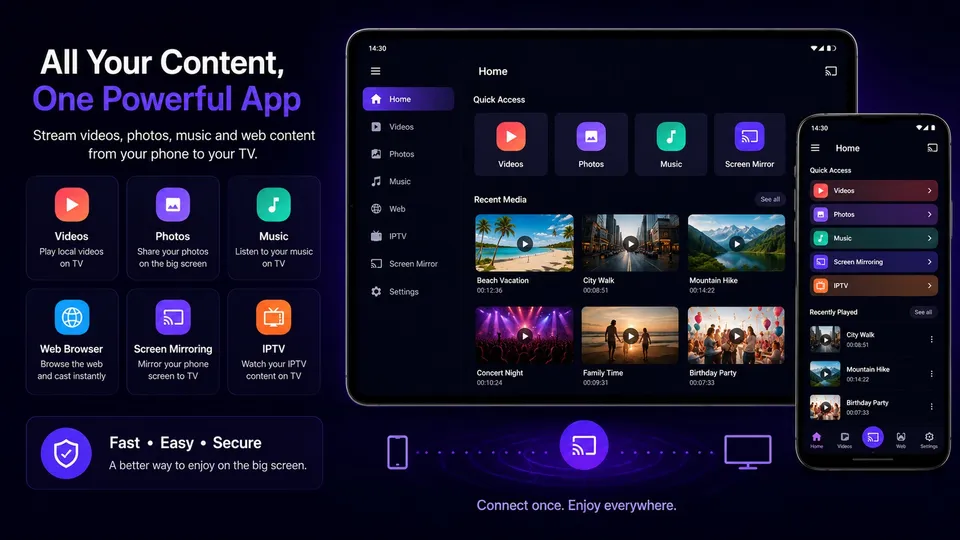
Alles vom Handy auf dem großen Bildschirm
Eine App für deine lokalen Medien, Web-Videos und IPTV-Playlists, statt einer eigenen Übertragungs-App für jeden Zweck.
Videos übertragen
Spiele die Videos von deinem Handy auf dem Fernseher ab. Pausieren, spulen oder 15 Sekunden springen: alles per App oder Benachrichtigung steuerbar.
Fotos übertragen
Zeige deine Bilder auf dem großen Bildschirm und starte eine Diashow für Familie und Freunde.
Musik übertragen
Sende deine Musik an den Fernseher und nutze dein Handy währenddessen weiter.
Web-Videos übertragen
Surfe im integrierten Browser. SmartGoCast erkennt abspielbare Videos auf der Seite (MP4, HLS) und sendet sie an deinen Fernseher.
IPTV-Player (M3U & Xtream)
Füge deinen eigenen M3U-Link, eine lokale .m3u-Datei oder deine Xtream-Zugangsdaten hinzu und übertrage die Sender auf den Fernseher. Es sind keine Sender enthalten.
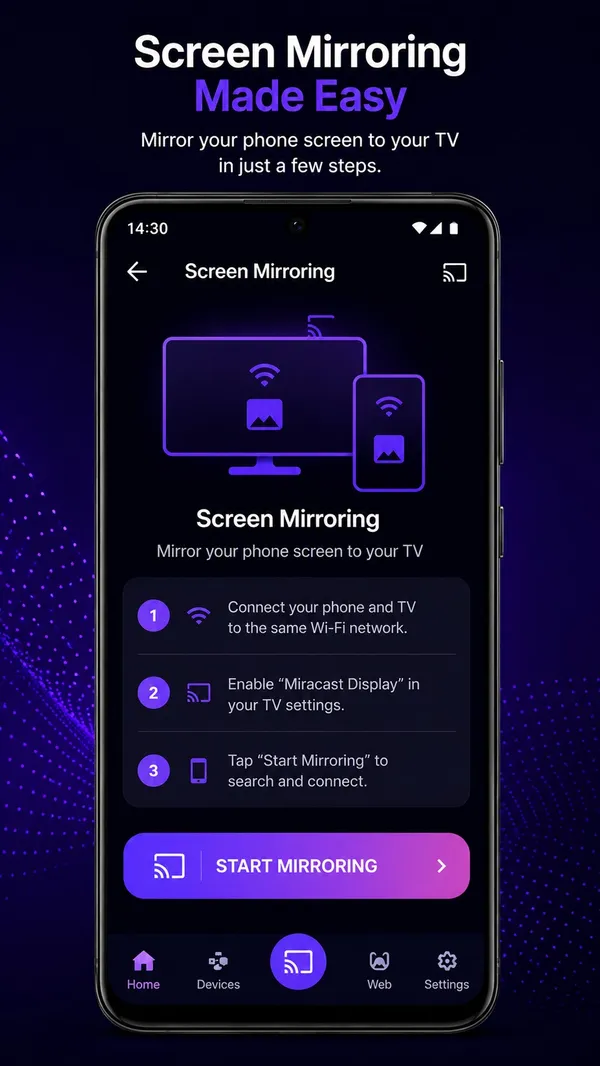
Verknüpfung zur Bildschirmspiegelung
Eine Schritt-für-Schritt-Anleitung und eine Verknüpfung per Fingertipp zur integrierten Bildschirmspiegelung deines Handys (Miracast / Smart View).
So überträgst du dein Handy auf den Fernseher
Beide Geräte verbinden
Verbinde Handy und Fernseher mit demselben WLAN und schalte jedes VPN aus. Bei DLNA-Fernsehern brauchen lokale Dateien keine Internetverbindung.
Fernseher auswählen
SmartGoCast durchsucht dein Netzwerk und listet Chromecast-Geräte und DLNA-/UPnP-Fernseher auf. Manche Fernseher fragen beim ersten Mal nach einer PIN.
Auswählen und übertragen
Wähle ein Video, ein Foto, einen Song, ein Web-Video oder einen IPTV-Sender, tippe auf Übertragen und genieße es auf dem großen Bildschirm.
Funktioniert mit Chromecast und DLNA-Fernsehern
SmartGoCast nutzt zwei offene Standards, du brauchst also keine bestimmte Fernsehermarke.
Chromecast & Google Cast
Chromecast-Sticks, Google TV und Android-TV-Geräte mit integriertem Chromecast.
DLNA-/UPnP-Smart-TVs
Viele Smart-TVs von Marken wie Samsung, LG, Sony, Philips, TCL und Hisense können Medien per DLNA / UPnP empfangen.
Mediaplayer
Kodi und andere Apps oder Boxen, die einen DLNA-/UPnP-Renderer bereitstellen.
Die Kompatibilität hängt von Modell, Firmware und Netzwerk ab. Markennamen gehören ihren jeweiligen Inhabern; SmartGoCast ist weder mit ihnen verbunden noch von ihnen empfohlen.
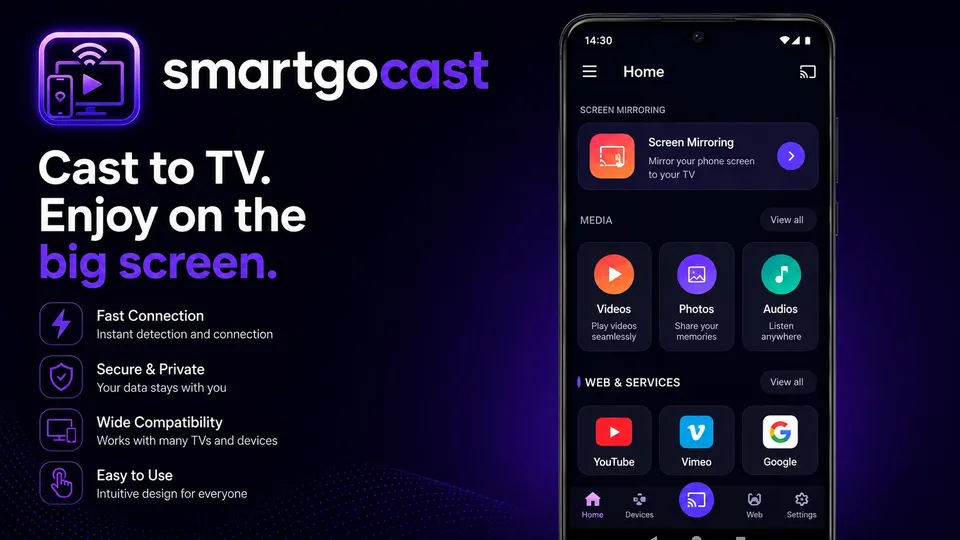
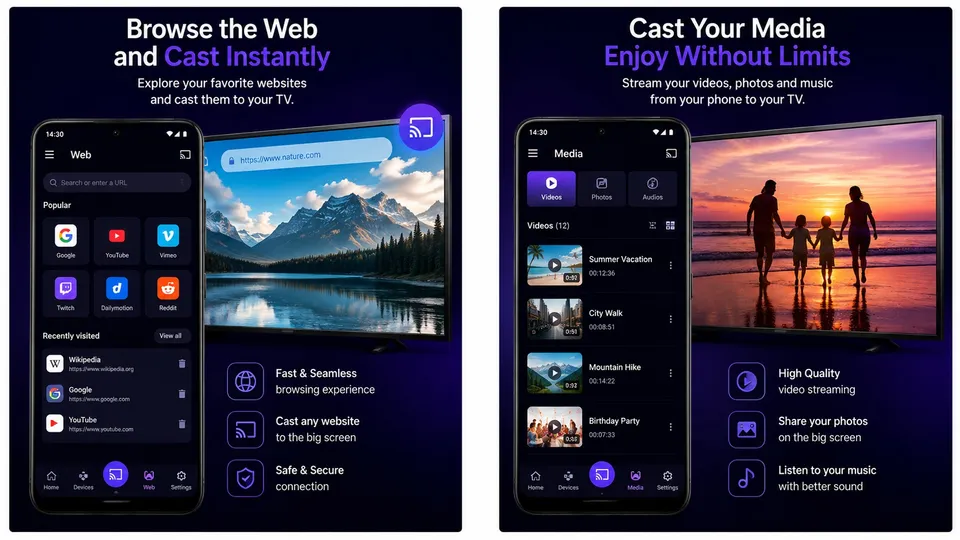
SmartGoCast in Bildern
Ein kurzer Blick auf die App auf Handy und Tablet.
Anleitungen: ohne Ärger aufs TV übertragen
Schritt-für-Schritt-Hilfe für die häufigsten Fragen.
Handy auf den Fernseher übertragen ohne WLAN oder Internet
Kein Router oder kein Internet? So klappt die Übertragung aufs TV trotzdem: lokales Netz, zweites Handy als Router, Miracast oder HDMI-Kabel.
Anleitung lesenFernseher erscheint nicht in der Geräteliste: 9 Lösungen
Fernseher fehlt in der Geräteliste? Prüfe Netzwerk, VPN, Router-Isolation, TV-Einstellungen und Android-Akku mit diesen 9 Lösungen.
Anleitung lesenSo spielst du eine M3U-IPTV-Playlist per Android auf dem Fernseher ab
M3U-Link, .m3u-Datei oder Xtream-Zugang in einem Android-IPTV-Player hinzufügen und Sender auf den Fernseher übertragen. Lösungen für typische Probleme.
Anleitung lesenSo überträgst du Videos, Fotos und Musik vom Android-Handy aufs TV
Videos, Fotos und Songs vom Android-Handy ohne Kabel an einen Chromecast- oder DLNA-Fernseher senden. Schritte, Formate und Tipps für flüssige Wiedergabe.
Anleitung lesenSo spiegelst du den Android-Bildschirm auf den Fernseher
So spiegelst du den Bildschirm deines Android-Handys per Miracast, Smart View oder Cast auf den Fernseher: Schritte, Menünamen je Marke, Lösungen und Alternativen.
Anleitung lesenÜbertragung aufs TV: Das Bild läuft, aber es gibt keinen Ton
Das Video läuft auf dem Fernseher, aber ohne Ton? Prüfe Lautstärke, Audioausgang, nicht unterstützte Audioformate, getrennte Audio-Streams und die Spiegelung.
Anleitung lesenHäufige Fragen
Was ist SmartGoCast?
SmartGoCast ist eine kostenlose Android-App, die Videos, Fotos, Musik, Web-Videos und IPTV-Sender von deinem Handy auf Chromecast-Geräte und DLNA-/UPnP-Smart-TVs überträgt.
Ist SmartGoCast wirklich kostenlos?
Ja. Herunterladen und Nutzen sind kostenlos, die App finanziert sich über Werbung.
Brauche ich einen Chromecast?
Nein. Wenn dein Fernseher DLNA / UPnP unterstützt, kann er von selbst in der Geräteliste erscheinen. Chromecast und Google-TV-Geräte funktionieren ebenfalls.
Kann ich ohne WLAN oder Internet übertragen?
Handy und Fernseher müssen ein lokales Netzwerk teilen, das aber keinen Internetzugang braucht: Bei DLNA-Fernsehern laufen lokale Dateien darüber. Lies Handy auf TV übertragen ohne WLAN, um zu sehen, was funktioniert.
Kann ich Netflix, Disney+ oder Prime Video übertragen?
Nein. Diese Dienste schützen ihre Videos per DRM, daher kann keine App eines Drittanbieters sie übertragen. Nutze die Übertragen-Schaltfläche in deren eigenen Apps.
Enthält SmartGoCast IPTV-Sender?
Nein. Es ist ein Player für Playlists, die du selbst hinzufügst (M3U-Link, .m3u-Datei oder Xtream-Zugang). Schau nur Inhalte, auf die du ein Zugriffsrecht hast. Siehe M3U-Playlist auf dem Fernseher abspielen.
Spiegelt SmartGoCast meinen Bildschirm?
Die App führt dich zur integrierten Bildschirmspiegelung deines Handys (Miracast / Smart View / Cast) und öffnet deren Einstellungen mit einem Tipp. Die Qualität hängt von Handy und Fernseher ab. Siehe Android-Bildschirm auf den Fernseher spiegeln.
Mein Fernseher erscheint nicht in der Liste. Was tun?
Prüfe, ob der Fernseher eingeschaltet ist, beide Geräte im selben WLAN sind und kein VPN aktiv ist. Weitere Lösungen unter Fernseher erscheint nicht in der Geräteliste.
Welche Android-Versionen werden unterstützt?
Android 8.0 (Oreo) und neuer.
Sind meine Daten sicher?
SmartGoCast braucht kein Konto und lädt deine Medien nicht hoch: Die Dateien laufen über dein lokales Netzwerk vom Handy zum Fernseher. Werbung liefert Google AdMob. Details in der Datenschutzerklärung (auf Englisch).
Bereit, aufs TV zu übertragen?
Installiere SmartGoCast kostenlos und sende dein erstes Video in unter einer Minute auf den großen Bildschirm.